高效辦公,舒適空間 家具與辦公用品聯動促銷指南
在商業環境中,高效的工作離不開優質的家具與得心應手的辦公用品。將兩者進行關聯促銷,不僅能提升客單價,更能為客戶打造一站式的解決方案,滿足其對于提升辦公效率與空間舒適度的雙重需求。以下是圍繞“家具關聯促銷”主題,適用于辦公用品銷售的圖片素材創意與策略指南。
一、 場景化組合展示圖片素材
- 整體工作空間方案:
- 創意點:拍攝或設計一組圖片,展示一個完整、協調的辦公空間。例如,一張符合人體工學的辦公桌(家具)上,整齊擺放著無線鍵鼠套裝、多功能收納盒、臺燈、綠植以及品牌文具(辦公用品)。
- 視覺重點:突出家具(如桌子的質感、椅子的支撐性)與桌上用品的井然有序、科技感或溫馨感。色調統一,燈光柔和,營造出專注且舒適的氛圍。
- 文案關聯:“從一張好桌子開始,配齊每一份高效。”
- 會議區效率套裝:
- 創意點:展示現代會議桌(家具)周邊,配備智能白板、無線演示器、高品質馬克杯、會議筆記本和筆(辦公用品)。
- 視覺重點:捕捉團隊協作的動態感,或聚焦于桌面產品的精致細節。體現溝通的流暢與思想的碰撞。
- 文案關聯:“激發團隊靈感,從這張桌子和它的得力助手們開始。”
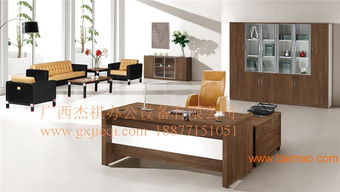
- 經理室/高管套間:
- 創意點:展示高端辦公桌椅、文件柜(家具)與皮革筆記本、名牌鋼筆、桌面空氣凈化器、加密U盤等(辦公用品)的組合。
- 視覺重點:強調質感、專業與私密性。使用深色木材、皮革與金屬材質對比,燈光更具層次感。
- 文案關聯:“權威與品味,體現在每一個細節的搭配中。”
二、 功能聯動特寫圖片素材
- 收納解決方案:
- 創意點:特寫帶有內置插座和線纜管理系統的辦公桌(家具),桌面清爽無物,而所有線纜、充電器、擴展塢等(辦公用品)都被巧妙隱藏收納。旁邊可擺放幾個風格統一的桌面收納盒。
- 視覺重點:“之前”(雜亂)與“之后”(整潔)的對比圖極具沖擊力。突出家具設計如何優化辦公用品的使用體驗。
- 文案關聯:“告別雜亂,讓專注力回歸桌面本身。”
- 健康辦公組合:
- 創意點:展示可升降辦公桌或人體工學椅(家具),旁邊搭配電腦支架、腕托、護眼臺燈以及提醒喝水的智能水杯(辦公用品)。
- 視覺重點:模特(或無需真人)以舒適、健康的姿勢使用這些產品。突出“動態辦公”和“健康關懷”的理念。
- 文案關聯:“關心您的效率,更關心您的健康。一套配齊,工作更輕松。”
- 智能辦公體驗:
- 創意點:將支持無線充電的辦公桌面(家具)與兼容的智能手機、藍牙耳機、智能筆記本等(辦公用品)同框展示,顯示充電或連接狀態。
- 視覺重點:科技感、未來感。使用冷色調光效,聚焦于設備交互的瞬間。
- 文案關聯:“無縫連接,智慧辦公觸手可及。”
三、 促銷活動主題圖片素材
- “開單有禮”或“滿額贈”:
- 創意點:圖片中心是主推的辦公家具(如一張椅子),周圍以爆炸貼圖形式展示購買家具后可贈送或優惠加購的辦公用品(如計算器、文件夾套裝、筆筒等)。
- 視覺重點:熱鬧、實惠、豐富。色彩可以更鮮明活潑,突出贈品的多樣性和價值感。
- 文案關聯:“購XX辦公桌,即贈高效辦公入門套裝!”
- “一站式采購”套餐:
- 創意點:設計一張組合產品清單圖,清晰列出不同檔位的套餐(如:基礎型、進階型、旗艦型),每個套餐包含一件核心家具和多件匹配的辦公用品,并標出套餐總價與原價對比。
- 視覺重點:清晰、直觀、有吸引力。使用圖標和簡潔的文字說明,讓優惠一目了然。
- 文案關聯:“為您量身定制,從空間到工具的一站式高效解決方案。”
四、 圖片素材制作與應用建議
- 真實性:盡量使用實拍圖片,或高質量3D渲染圖,確保家具的材質、色彩與辦公用品的比例協調真實。
- 一致性:保持系列圖片在色調、風格、品牌標識上的統一,形成強烈的視覺識別。
- 多平臺適配:制作橫版(適用于網站橫幅、詳情頁)、豎版(適用于社交媒體、手機端)及方形(適用于商品縮略圖、朋友圈)等多種尺寸。
- 標注清晰:在圖片合適位置,以不破壞美觀的方式,清晰標注核心賣點、促銷信息或套餐內容。
通過以上精心設計的關聯促銷圖片素材,不僅能夠直觀展示產品組合帶來的價值提升,更能深入觸動目標客戶——企業采購者、創業者、自由職業者等——對于打造理想辦公環境的迫切需求,從而有效驅動銷售,提升品牌專業形象。
如若轉載,請注明出處:http://m.jiannian2.net.cn/product/59.html
更新時間:2026-06-09 09:06:47